Cada modelo de Excel é lido pela posição das colunas — por isso ele já vem com tudo no lugar certo. Seu trabalho é preencher os campos, sem mexer na estrutura. Abaixo, o que cada aba pede e como elas se conectam.
Comece pelo modelo certo
- SADT itens ilimitados — todos os campos da TISS (obrigatórios e opcionais), com itens em aba separada e equipe própria. É o modelo que o sistema usa ao converter de XML SADT para Excel.
- SADT simplificado 10 itens por guia — só os campos obrigatórios, com até 10 itens na mesma linha da guia. Indicado para procedimentos.
- Consulta padrão — a guia de consulta, com o procedimento na própria linha da guia.
Na dúvida, baixe pela página Modelos de planilha.
As abas e como elas se conectam
O modelo SADT completo tem cinco abas; Consulta e SADT simplificado concentram tudo em menos abas.
- (0) Documentação — só leitura: a legenda e a lista de campos. Não preencha nada aqui.
- (1) Convênios — uma linha por operadora/lote de envio.
- (2) Guias — uma linha por guia (atendimento).
- (3) Itens só SADT — uma linha por procedimento/despesa.
- (4) Equipe só SADT — uma linha por profissional de um item.
No Consulta e no SADT simplificado não há abas de Itens e Equipe: o procedimento (e, no simplificado, o profissional executante) entram na própria linha da guia.
Como ler a planilha
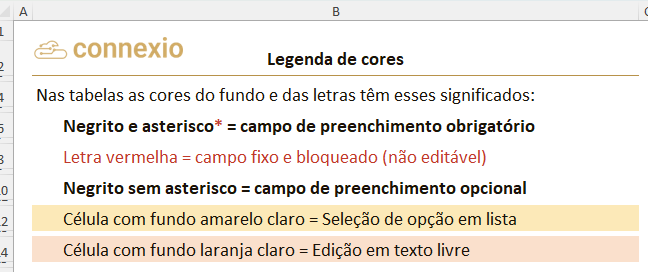
As cores e marcas dos modelos dizem o que fazer em cada célula:
- Negrito com asterisco (*) — campo obrigatório.
- Negrito sem asterisco — campo opcional.
- Texto em vermelho — campo fixo e bloqueado: não edite.
- Célula com fundo amarelo claro — escolha um valor da lista (dropdown) da célula.
- Célula com fundo laranja claro — texto livre, você digita.
Quando uma seção só vale em certos casos, o próprio título do grupo avisa — por exemplo “Exclusivo para Outras Despesas (só preencher se o Tipo de Item for Outras Despesas)”.
Regras de ouro
- Não mova, renomeie nem apague colunas. A leitura é por posição — mudar a estrutura quebra a conversão.
- Não cole por cima das células de lista. Colar de outra planilha apaga os dropdowns; quando precisar colar, use Colar especial → Valores.
- Use sempre os dropdowns. Não invente códigos — escolha as opções já disponíveis na célula. Se você identificar uma opção que está faltando entre em contato conosco contato@tiss.cx
- Datas no formato dd/mm/aaaa.
- Valores com vírgula decimal (ex.:
1.234,56). - Uma carteirinha distinta no mês = 1 conversão. Reprocessar a mesma carteirinha no mesmo mês não custa nada.
Aba a aba, campo a campo
obrigatório · opcional · fixo/bloqueado · Os nomes abaixo são exatamente os títulos das colunas no Excel.
(1) Convênios
Uma linha por operadora/lote. O ID Convênio é a chave que as guias usam em Convênio (na aba de guias).
- ID Convênio
- Tipo de Transação
- Sequencial Transação
- Registro ANS da Operadora
- Tipo Identificação da Operadora
- Identificação da Operadora
- Padrão (versão TISS)
- Número do Lote
- Conjunto de caracteres
- Nome do XML
- # Guias por XML
- Zeros à direita?
Importante! É a operadora quem define como você deve se identificar no XML.
(2) Guias
As colunas mudam conforme o modelo. Em todos, ID Guia identifica a guia e Convênio a liga a um convênio.
SADT completo
- ID Guia
- Registro Convênio
- Convênio
- Número Guia Prestador
- Guia Principal
- Número Guia Operadora
- Data Autorização
- Senha
- Data Validade Senha
- Ausência Cod. Validação
- Cód. Validação
- Número Carteira
- Atendimento RN
- Nome Beneficiário
- Número CNS
- Tipo Ident. Solicitante
- Identificação Solicitante
- Nome do Contratado
- Nome do Profissional
- Conselho Profissional
- Número Conselho Profissional
- UF Conselho
- CBOS Conselho
- Data da Solicitação
- Caráter Atendimento
- Indicação Clínica
- Cobertura especial
- Tipo Ident. Executante
- Identificação Executante
- Nome do Executante
- CNES
- Tipo de Atendimento
- Indicação de Acidente
- Tipo de Consulta
- Motivo de Encerramento
- Regime atendimento
- Saúde ocupacional
- Observação
Consulta procedimento na linha
- ID Guia
- Registro Convênio
- Convênio
- Número Guia Prestador
- Número Guia Operadora
- Ausência Cod. Validação
- Cód. Validação
- Número Carteira
- Atendimento RN
- Nome Beneficiário
- Número CNS
- Tipo Ident. Executante
- Identificação Executante
- Nome do Executante
- CNES
- Nome do Profissional
- Conselho Profissional
- Número Conselho Profissional
- UF Conselho
- CBOS Conselho
- Indicação de Acidente
- Cobertura especial
- Regime atendimento
- Saúde ocupacional
- Data Atendimento
- Tipo Consulta
- Código da Tabela
- Código Procedimento
- Valor
- Observação
SADT simplificado tudo na linha
Só campos obrigatórios. Na mesma linha da guia vêm o profissional executante e até 10 procedimentos.
- ID Guia
- Registro Convênio
- Convênio
- Número Guia Prestador
- Data Autorização
- Senha
- Data Validade Senha
- Número Carteira
- Atendimento RN
- Nome Beneficiário
- Tipo Ident. Solicitante
- Identificação Solicitante
- Nome do Contratado
- Nome do Profissional
- Conselho Profissional
- Número Conselho Profissional
- UF Conselho
- CBOS Conselho
- Caráter Atendimento
- Tipo Ident. Executante
- Identificação Executante
- Nome do Executante
- CNES
- Tipo de Atendimento
- Indicação de Acidente
- Regime atendimento
- Tipo Ident. Profissional
- Ident. Profissional
- Nome do Profissional
- Conselho Profissional
- Número Conselho Profissional
- UF Conselho
- CBOS Conselho
- Código da Tabela
- Código Item
- Descrição Item<
- Data Execução
- Qtde. Executada
- Redução/Acréscimo
- Valor Unitário
- Valor Total
(3) Itens só SADT
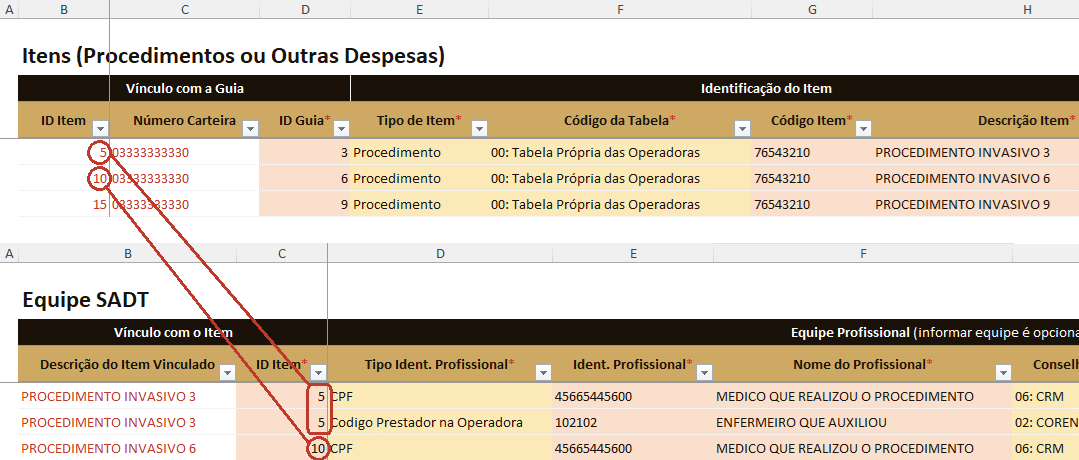
Uma linha por procedimento ou despesa. ID Guia liga o item à sua guia.
- ID Item
- Número Carteira
- ID Guia
- Tipo de Item
- Código da Tabela
- Código Item
- Descrição Item
- Data Execução
- Hora Inicial
- Hora Final
- Qtde. Executada
- Redução/Acréscimo
- Valor Unitário
- Via de Acesso
- Técnica Utilizada
- Código de Despesa
- Unidade de Medida
- Registro ANVISA
- Código Fabricante
- Autorização Funcionamento
- Item Vinculado
- Centro de Consumo
- Descrição do Item Vinculado
- Valor Total
(4) Equipe só SADT
Uma linha por profissional de um item. ID Item liga o profissional ao item; informar a equipe é opcional, mas se informar, os campos com asterisco passam a ser obrigatórios.
- Descrição do Item Vinculado
- ID Item
- Tipo Ident. Profissional
- Ident. Profissional
- Nome do Profissional
- Conselho Profissional
- Número Conselho Profissional
- UF Conselho
- CBOS Conselho
- Grau Participação
Pronto? É só converter
Salve a planilha, vá em Excel → XML TISS e faça o upload. Se algum campo obrigatório faltar ou tiver valor inválido, mostramos exatamente a aba, a linha e o campo — é só ajustar e enviar de novo.